Galaxy S26 Ultra Hadir dengan Fitur Privacy Display untuk Lindungi Data Pribadi
Portal News Day - – Advertisement –
BACA JUGA

Review Kamera Zoom Xiaomi 17T Pro: Detail Tajam, Fotografi Kelas Atas!
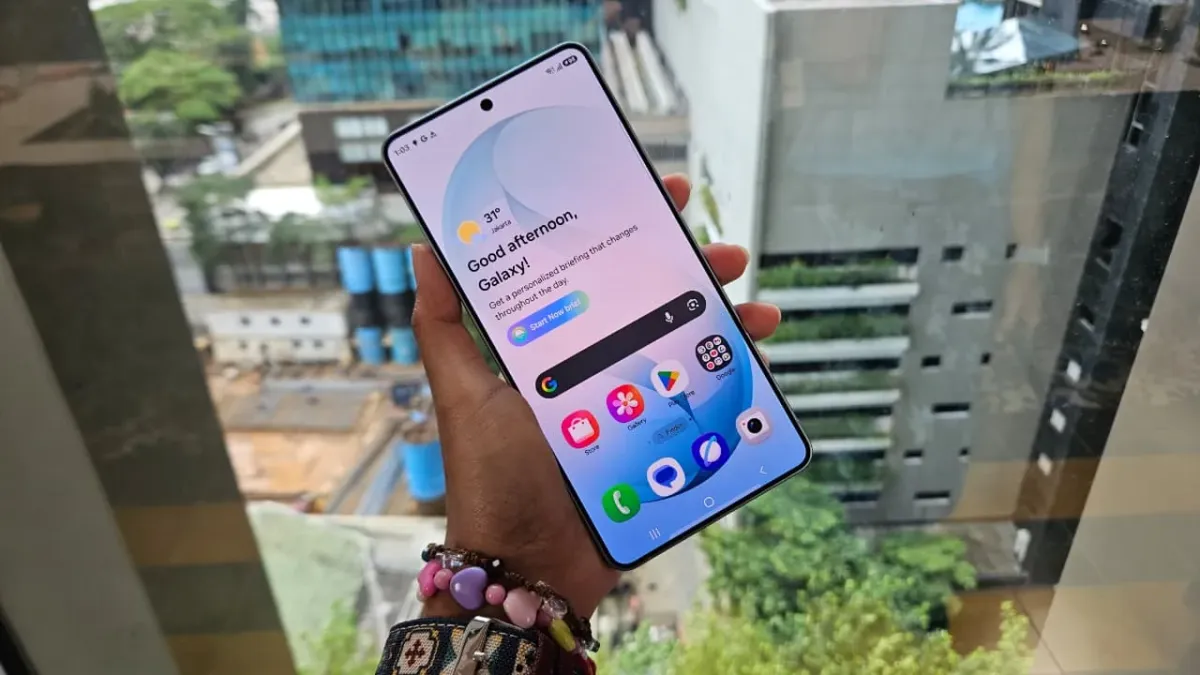
Samsung membawa inovasi teknologi keamanan terbaru pada layar Galaxy S26 Ultra. Teknologi tersebut bernama Privacy Display.
Privacy Display merupakan sebuah teknologi perlindungan privasi hingga ke tingkat piksel. Samsung diklaim sebagai merek pertama yang menghadirkan inovasi ini ke industri smartphone.
Fitur anti-intip Privacy Display dirancang sebagai solusi perlindungan privasi penggunanya saat berada di ruang publik. Sehingga, mereka tidak perlu khawatir membuka chat WhatsApp maupun melakukan transaksi digital di transportasi umum.
Baca Juga
Mitos Kabel Charger Terbongkar! Ternyata Bukan Cara Gulung yang Bikin Cepat Rusak, Ini Penyebab Aslinya
Waspada Halusinasi Berlebihan, Ini Tips Cegah Ketergantungan pada Chatbot AI
Advertisement
Menariknya, fitur ini sudah tertanam di dalam hardware Galaxy S26 Ultra. Jadi, Paradiva nggak perlu lagi pakai produk anti-spy untuk melindungi privasi smartphone-mu.
Untuk membangun fitur ini, Samsung melakukan rekayasa piksel yang disebutnya sebagai black matrix. Yaitu, lapisan gelap di antara piksel, supaya mempersempit jalur cahaya yang dipancarkan dari setiap piksel.
“Ada dua pixel structure yang kita gunakan di S26 Ultra. Pertama yang narrow pixel dan juga yang kedua adalah wide pixel. Narrow adalah yang sempitnya, wide itu yang luasnya,” ungkap MX Product Marketing Senior Manager Samsung Electronics Indonesia Ilham Indrawan saat sesi Hands-on Galaxy S26 Ultra di Jakarta, Kamis (26/2).
Baca Juga
Galaxy S26 Kini Bisa Kirim File ke iPhone Tanpa Aplikasi, Begini Cara Pakainya
Tips Makin Produktif Pakai Fitur AI Lenovo Aura Edition
Advertisement
Saat mode Privacy Display diaktifkan, piksel luas (wide pixel) akan dimatikan. Hasilnya, layar depan akan tetap jernih, namun sisi kiri dan kanannya redup sehingga tidak dapat dilihat dari samping oleh orang lain.
Sebaliknya, jika mode Privacy Display dinonaktifkan, pastinya piksel luas (wide pixel) dan piksel sempit (narrow pixel) akan bekerja normal. Artinya, cahaya disebarkan secara luas untuk sudut pandang lebar dengan kualitas visual optimal.
Cara Pakai Privacy Display di Galaxy S26 Ultra
Privacy Display di Galaxy S26 Ultra merupakan fitur yang fleksibel. Misalnya, Paradiva dapat menentukan kapan fitur ini aktif di aplikasi tertentu saja.
Baca Juga
Tips Praktis Perawatan Rambut Anti-Ribet Selama Ramadan Ala Dyson
Terapkan Biometrik Wajah, Begini Cara Registrasi Kartu SIM Terbaru di Telkomsel
Advertisement
Terdapat opsi Partial Screen Privacy yang berfungsi membatasi visibilitas hanya pada pop-up nitifikasi. Sehingga, notifikasi tidak dapat dilihat oleh orang sekitar.
Kemudian, ada mode Maximum Privacy Protection yang dapat memberikan perlindungan maksimal dengan mengaburkan tampilan dari sudut samping.

Ada beberapa langkah yang dapat dilakukan untuk mengaktifkan Privacy Display. Di antaranya sebagai berikut.
Baca Juga
Tips Hindari Penipuan dari Pakar Siber dan Lazada Saat Belanja Online
Saat Robot dan AI Jadi ‘Anggota Keluarga’ Baru, Ini Tips Menghadapi Risikonya!
Advertisement
1. Mengaktifkan lewat Quick Settings
– Tarik notification bar dua kali untuk membuka Quick Settings.
– Cari dan ketuk Privacy Display.
Baca Juga
Intip 5 Trik Rahasia Bikin Foto Android Jadi Auto Kece
Cara Mengaktifkan iPhone 17 Pro Max yang Baru Kamu Beli
Advertisement
– Ketuk satu kali untuk mengaktifkan.
– Ketuk satu kali untuk non aktif.
2. Aktif untuk Aplikasi Tertentu
Baca Juga
Tidak Semua KOL akan Mati, Kreator Bernilai Justru Makin Dicari: Ini Tipsnya
5 Cara Praktis Hidup Sehat dan Cerdas dengan Xiaomi Watch S4 dan Open Wear Stereo Pro
Advertisement
– Buka Settings > Display > Privacy Display.
– Pilih Auto-activate / Conditions/
– Klik aplikasi yang kamu inginkan (misalnya, WhatsApp, galeri, e-banking, Secure Folder).
Baca Juga
Tips Memilih Headphone Sesuai Aktivitas
Cuma Sejutaan! Ini 5 Hal Wajib Kamu Cek Sebelum Beli HP Biar Nggak Salah Pilih
Advertisement
– Aktifkan opsi otomatis.
3. Notifikasi & Pop-up
– Buka pengaturan Privacy Display
Baca Juga
4 Pengaturan Tersembunyi ChatGPT-5 yang Wajib Dicoba untuk Pengalaman Lebih Personal dan Produktif
Alexandr Wang: Miliarder AI Muda Rp 58 Triliun Ajak Gen Z Kuasai Vibe Coding
Advertisement
– Pilih opsi perlindungan pada:
• Semua notifikasi
• Aplikasi tertentu
Baca Juga
Tips Memilih Robot Vacuum Xiaomi: Rahasia Rumah Bersih Pintar Tanpa Ribet
3 Cara Kreatif Ekspresikan Diri dengan Samsung Galaxy Z Flip7, Bikin Konten Makin Kece!
Advertisement
• Secure Folder
• Kolom password/PIN
Baca Juga
Bikin Konten Traveling Viral di Jeju Lebih Mudah Bareng Galaxy Z Fold7, Z Flip7, dan Google Gemini ala Dimas Ramadhan
5 Cara Setting VPN di Laptop dan PC dengan Mudah, Bisa Tanpa Aplikasi
Advertisement
Cek berita teknologi, review gadget dan video Gadgetdiva.id di Google News. Baca berita otomotif untuk perempuan di Otodiva.id, kalau butuh in-depth review gadget terkini kunjungi Gizmologi.id. Bagi yang suka jalan-jalan, wajib baca Traveldiva.id.
– Advertisement –
Tags: Gadget Galaxy S26 Ultra headline Privacy Display tips
Bagikan ke
Recent News